Configuração de Email - Thunderbird POP
Dados para Configuração POP utilizando SSL/TLS
Domínios hospedados no servidor bhs1-mail01
| Protocolo | Servidor | Porta | Criptografia |
| ----- | ----- | ----- | ----- |
| IMAP | mail01-ssl.m9.network | 993 | SSL/TLS |
| POP | mail01-ssl.m9.network | 995 | SSL/TLS |
| SMTP | mail-ssl.m9.network | 465 | SSL/TLS |
Domínios hospedados no servidor bhs1-mail02
| Protocolo | Servidor | Porta | Criptografia |
| ----- | ----- | ----- | ----- |
| IMAP | mail02-ssl.m9.network | 993 | SSL/TLS |
| POP | mail02-ssl.m9.network | 995 | SSL/TLS |
| SMTP | mail-ssl.m9.network | 465 | SSL/TLS |
Domínios hospedados no servidor bhs1-mail03
| Protocolo | Servidor | Porta | Criptografia |
| ----- | ----- | ----- | ----- |
| IMAP | mail03-ssl.m9.network | 993 | SSL/TLS |
| POP | mail03-ssl.m9.network | 995 | SSL/TLS |
| SMTP | mail-ssl.m9.network | 465 | SSL/TLS |
Domínios hospedados no servidor bhs1-mail04
| Protocolo | Servidor | Porta | Criptografia |
| ----- | ----- | ----- | ----- |
| IMAP | mail04-ssl.m9.network | 993 | SSL/TLS |
| POP | mail04-ssl.m9.network | 995 | SSL/TLS |
| SMTP | mail-ssl.m9.network | 465 | SSL/TLS |
>
> Observação: Utilize sempre o endereço de e-mail completo como nome de usuário tanto no servidor IMAP quanto no SMTP. Se houver falha na configuração automática, utilize a opção Configurar manualmente e informe os parâmetros acima.
Identificando o servidor de hospedagem
Antes da configuração, é necessário identificar em qual servidor o domínio está hospedado.
A identificação pode ser realizada através de:
- Comando ping no Windows ou Linux; (ping mail.dominio)
- Consulta da zona DNS do domínio.
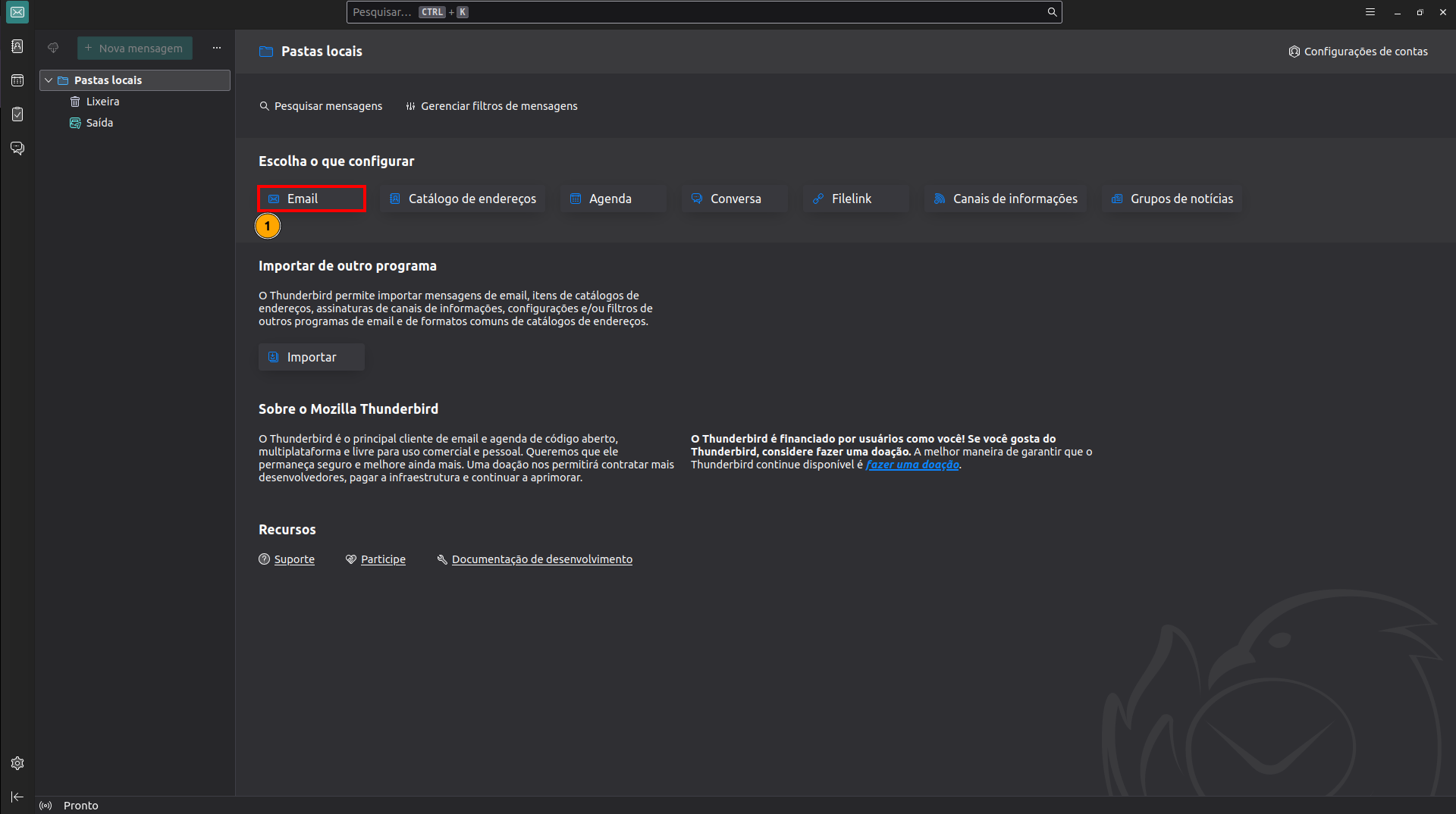
1. Abra o Mozilla Thunderbird
Abra o cliente de e-mail Mozilla Thunderbird.
Na tela inicial, clique na opção E-mail (1).
2. Informe os dados da conta
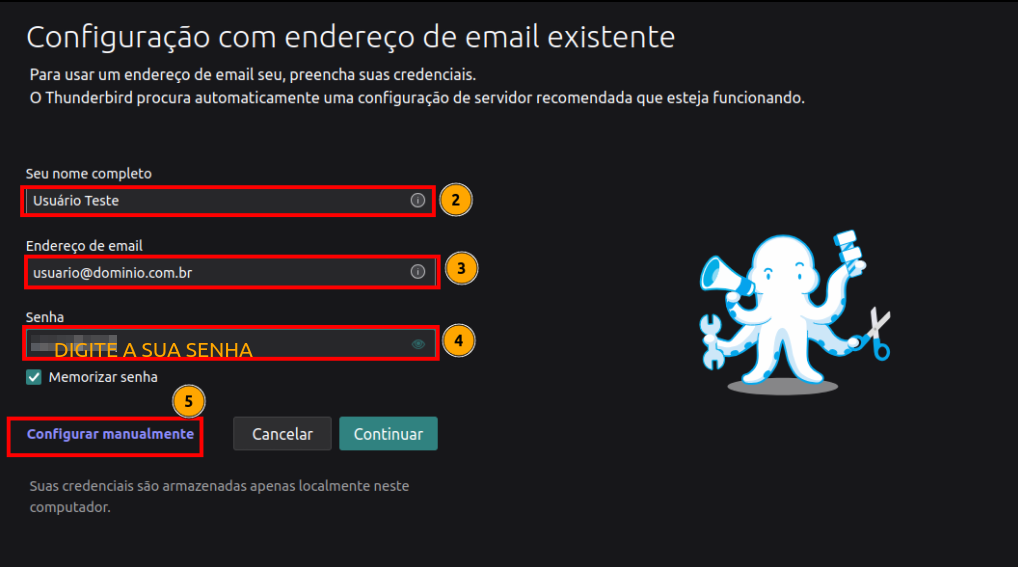
Preencha as informações abaixo:
- Seu nome completo (2): Nome que será exibido aos destinatários.
- Endereço de e-mail (3): Digite o endereço de e-mail completo.
- Senha (4): Digite a senha da conta.
- Clique em Configurar manualmente (5).
> Importante: Utilize sempre o endereço de e-mail completo como nome de usuário.
---
3. Configure os servidores
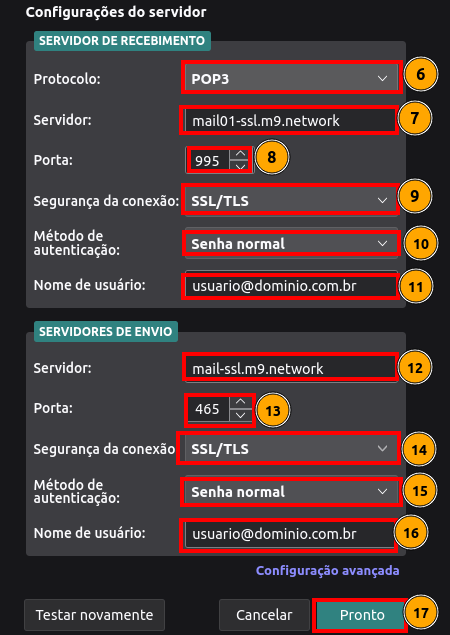
Servidor de recebimento
Configure os seguintes campos:
- Protocolo (6): IMAP
- Servidor (7):
- mail01-ssl.m9.network (clientes hospedados no servidor bhs1-mail01)
- mail02-ssl.m9.network (clientes hospedados no servidor bhs1-mail02)
- mail03-ssl.m9.network (clientes hospedados no servidor bhs1-mail03)
- Porta (8): 993
- Segurança da conexão (9): SSL/TLS
- Método de autenticação (10): Senha normal
- Nome de usuário (11): Endereço de e-mail completo
Servidor de envio (SMTP)
Configure:
- Servidor (12): mail-ssl.m9.network
- Porta (13): 465
- Segurança da conexão (14): SSL/TLS
- Método de autenticação (15): Senha normal
- Nome de usuário (16): Endereço de e-mail completo
Após preencher todas as informações, clique em Pronto (17).
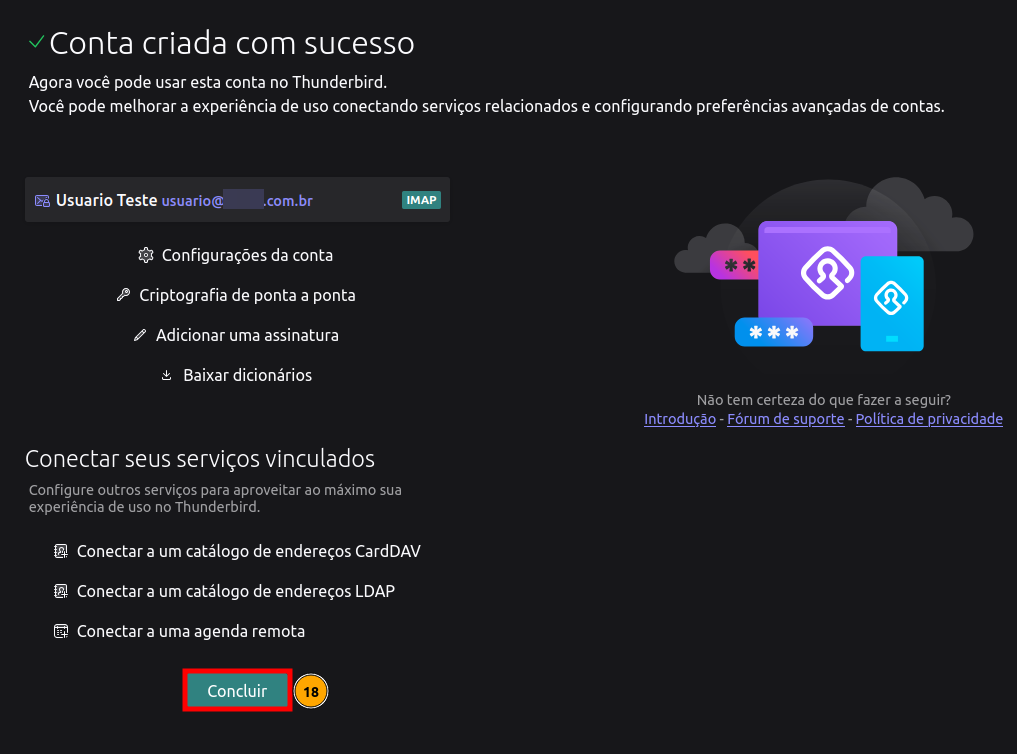
4. Finalize a configuração
Após a validação das configurações, será exibida a mensagem "Conta criada com sucesso".
Clique em Concluir (18).
---
5. Configuração concluída
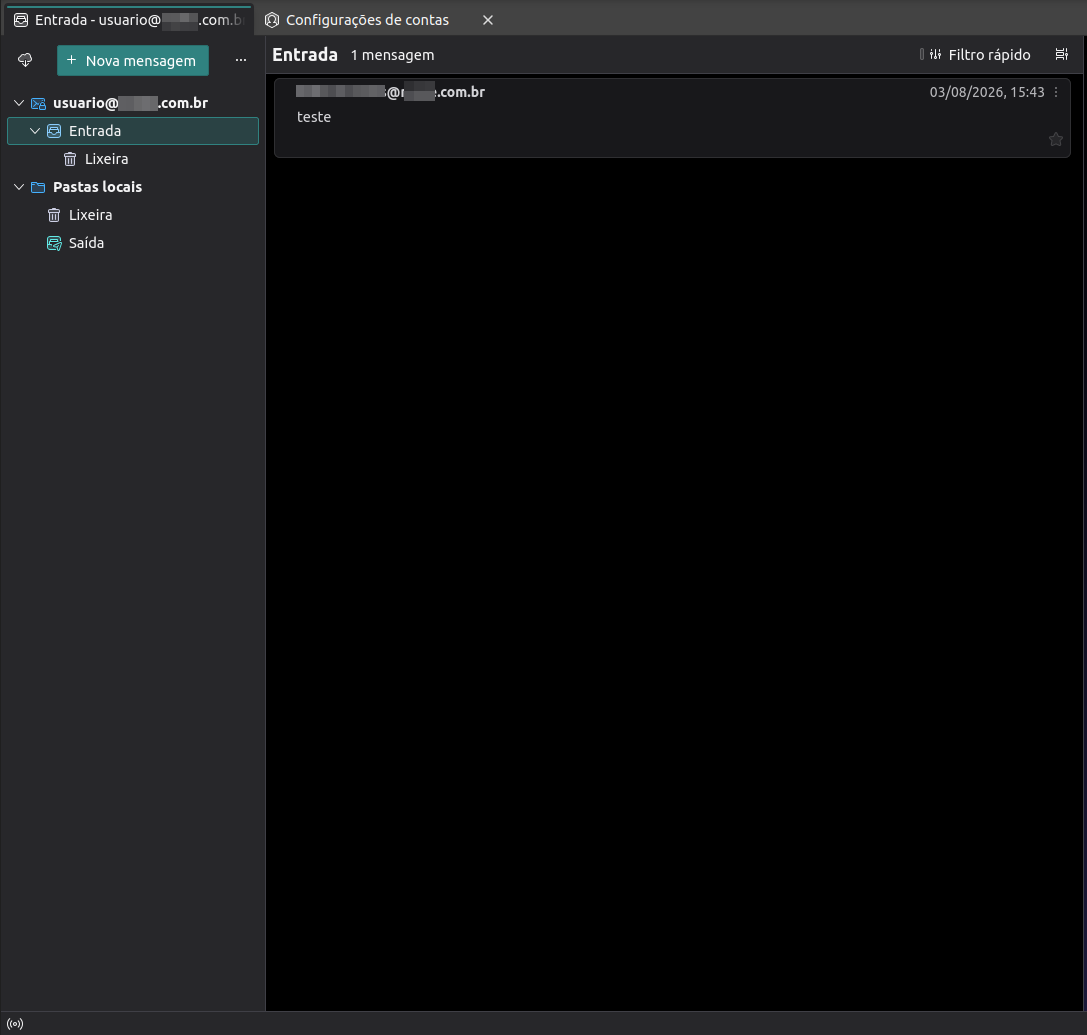
A conta será adicionada ao Thunderbird e estará pronta para envio e recebimento de mensagens.